Domain remote-power-management.de kaufen?
Wir ziehen mit dem Projekt
remote-power-management.de um.
Sind Sie am Kauf der Domain
remote-power-management.de interessiert?
domain@kv-gmbh.de · 0541-91531010
Domain remote-power-management.de kaufen?
Was bedeutet Netzlaufwerk?
Ein Netzlaufwerk ist ein Speicherbereich auf einem Server oder einem anderen Computer, der über ein Netzwerk zugänglich ist. Es ermöglicht Benutzern, Dateien und Ordner von verschiedenen Geräten aus zu speichern, abzurufen und zu bearbeiten. Netzlaufwerke werden häufig in Unternehmen eingesetzt, um eine zentrale Datenablage für Mitarbeiter bereitzustellen. Sie können auch für den Austausch von Dateien zwischen verschiedenen Benutzern verwendet werden. Netzlaufwerke werden normalerweise über eine Netzwerkfreigabe oder einen speziellen Dateiserver bereitgestellt. **
Wie verbinde ich ein Netzlaufwerk?
Um ein Netzlaufwerk zu verbinden, musst du zuerst sicherstellen, dass du mit dem Netzwerk verbunden bist. Gehe dann zum Explorer und klicke auf "Dieser PC". Wähle oben im Menü die Option "Netzlaufwerk verbinden" aus. Dort kannst du den Pfad zum Netzlaufwerk eingeben und gegebenenfalls Benutzername und Passwort angeben. Klicke dann auf "Fertigstellen" und das Netzlaufwerk sollte verbunden sein. Du kannst nun auf die Dateien und Ordner im Netzlaufwerk zugreifen. **

Ähnliche Suchbegriffe für Netzlaufwerk
Top-Angebote
Produkte zum Begriff Netzlaufwerk:
-
Jelinski, Manfred: Remote ViewingRemote Viewing , Forschungen, Erkenntnisse, Anwendungen in Theorie und Praxis , Pleuelstangen & Teile > Motoren & Motorteile , Erscheinungsjahr: 20151123, Produktform: Kartoniert, Autoren: Jelinski, Manfred, Seitenzahl/Blattzahl: 244, Abbildungen: 26 schwarz-weiße Fotos, Keyword: Fernwahrnehmung; Hellsehen; PSI-Technik; Russell Targ; Hal Puthoff; SRI; Burkhard Heim; Gehirnforschung; Hirnhälften; Intuition; Paul Smith; Ingo Swann; Wissenschaft; mediale Fähigkeiten; RV; Rupert Sheldrake; Haffelder; Ideogramm, Fachschema: Esoterik / Grenzwissenschaften~Grenzwissenschaften~Parawissenschaft~Mystik~Magie~Grenzwissenschaften / Okkultismus~Okkultismus~Grenzwissenschaften / Parapsychologie~Parapsychologie~PSI, Fachkategorie: Parapsychologie, Warengruppe: HC/Grenzwissenschaften, Fachkategorie: Mystik, Magie und Okkultismus, Thema: Verstehen, Text Sprache: ger, UNSPSC: 49019900, Warenverzeichnis für die Außenhandelsstatistik: 49019900, Verlag: Ahead and Amazing, Verlag: Ahead and Amazing, Verlag: Ahead and Amazing, Länge: 211, Breite: 151, Höhe: 23, Gewicht: 363, Produktform: Kartoniert, Genre: Sachbuch/Ratgeber, Genre: Sachbuch/Ratgeber, Herkunftsland: DEUTSCHLAND (DE), Katalog: deutschsprachige Titel, Katalog: Gesamtkatalog, Katalog: Lagerartikel, Book on Demand, ausgew. Medienartikel, Relevanz: 0002, Tendenz: -1, Unterkatalog: AK, Unterkatalog: Bücher, Unterkatalog: Hardcover, Unterkatalog: Lagerartikel, WolkenId: 142098619,90 €*Versand: 0,00 €Sichere Weiterleitung zum Anbieter
-
8BitDo Xbox Media Remote - Wireless Fernsteuerung - Microsoft Xbox OneInfrarot-Fernbedienung Kompatibel mit Xbox Series X, Xbox Series S & Xbox One Wecke deine Xbox sofort mit der dedizierten Home-Taste auf Navigiere einfach durch alle Menüs und Apps mit den dedizierten Xbox-Tasten Bewegungsaktivierte beleuchtete Tasten Exquisites und kompaktes Design für einfache Steuerung von Medienfernbedienungen23,46 €*Versand: 2,99 €Sichere Weiterleitung zum Anbieter


-
Wie erstelle ich ein Netzlaufwerk?
Um ein Netzlaufwerk zu erstellen, musst du zuerst sicherstellen, dass du mit dem Netzwerk verbunden bist. Öffne dann den Datei-Explorer und klicke auf "Dieser PC". Wähle im Menü die Option "Netzlaufwerk verbinden" aus. Dort kannst du den Laufwerksbuchstaben auswählen und den Pfad zum Netzwerkordner eingeben. Klicke auf "Fertig stellen" und gib gegebenenfalls deine Anmeldeinformationen ein. Das Netzlaufwerk sollte nun erstellt sein und im Datei-Explorer angezeigt werden. **
-
Wie verbindet man ein Netzlaufwerk?
Um ein Netzlaufwerk zu verbinden, musst du zuerst sicherstellen, dass du mit dem Netzwerk verbunden bist, in dem sich das Laufwerk befindet. Öffne dann den Datei-Explorer auf deinem Computer und klicke auf "Dieser PC". Wähle dort die Option "Netzlaufwerk verbinden" aus und gib den Pfad zum Netzlaufwerk ein, z.B. \\Servername\Freigabename. Du wirst dann nach deinen Anmeldeinformationen für das Netzwerk gefragt, die du eingeben musst, um das Laufwerk erfolgreich zu verbinden. Sobald die Verbindung hergestellt ist, kannst du auf das Netzlaufwerk wie auf jedes andere Laufwerk auf deinem Computer zugreifen. **
-
Wie erstelle ich ein Netzlaufwerk?
Um ein Netzlaufwerk zu erstellen, musst du zunächst sicherstellen, dass du mit dem Netzwerk verbunden bist. Klicke dann mit der rechten Maustaste auf "Dieser PC" und wähle "Netzlaufwerk verbinden". Wähle einen Laufwerksbuchstaben aus und gib den Pfad des Netzwerkordners ein, den du verbinden möchtest. Klicke auf "Fertig stellen" und das Netzlaufwerk wird erstellt. **
-
Wie kann ich ein Netzlaufwerk verbinden?
Um ein Netzlaufwerk zu verbinden, musst du zuerst sicherstellen, dass du mit dem Netzwerk verbunden bist. Öffne dann den Datei-Explorer auf deinem Computer und klicke auf "Dieser PC". Wähle dort die Option "Computer" und dann "Netzlaufwerk verbinden". Gib den Pfad zum Netzlaufwerk ein, den du verbinden möchtest, und folge den Anweisungen, um dich mit deinen Netzwerkzugangsdaten anzumelden. Nachdem du die Verbindung hergestellt hast, kannst du auf das Netzlaufwerk wie auf jeden anderen Ordner auf deinem Computer zugreifen. **

Wie kann ich auf das Netzlaufwerk zugreifen?
Um auf ein Netzlaufwerk zuzugreifen, musst du zunächst sicherstellen, dass du mit dem Netzwerk verbunden bist. Öffne dann den Datei-Explorer auf deinem Computer und klicke auf "Dieser PC". Dort solltest du das Netzlaufwerk unter den verfügbaren Laufwerken sehen. Klicke einfach darauf, um darauf zuzugreifen und die Dateien zu durchsuchen. **
Erkennt Adobe Solid State Drive als Netzlaufwerk?
Nein, Adobe erkennt Solid State Drives (SSDs) nicht als Netzlaufwerke. Ein SSD ist eine Art Festplatte, während ein Netzlaufwerk ein Speicherort ist, der über ein Netzwerk zugänglich ist. Adobe kann jedoch auf Dateien zugreifen, die auf einem SSD oder einem Netzlaufwerk gespeichert sind. **
Top-Angebote
Produkte zum Begriff Netzlaufwerk:
-
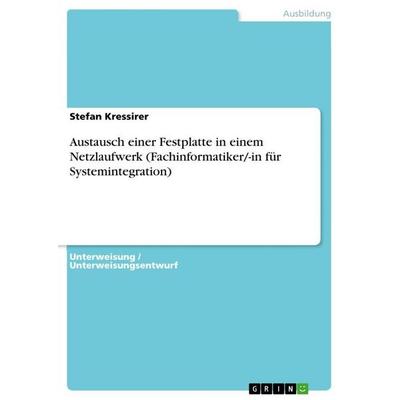
Austausch einer Festplatte in einem Netzlaufwerk (Fachinformatiker/-in für Systemintegration), Taschenbuch von Stefan Kressirer, GRIN,Austausch Einer Festplatte In Einem Netzlaufwerk (fachinformatiker/-in Für Systemintegration), Taschenbuch Von Stefan Kressirer, Grin, 978-3-656-82354-4, Seitenanzahl: 1614,99 €*Versand: 0,00 €Sichere Weiterleitung zum Anbieter
-
Jelinski, Manfred: Remote ViewingRemote Viewing , Forschungen, Erkenntnisse, Anwendungen in Theorie und Praxis , Pleuelstangen & Teile > Motoren & Motorteile , Erscheinungsjahr: 20151123, Produktform: Kartoniert, Autoren: Jelinski, Manfred, Seitenzahl/Blattzahl: 244, Abbildungen: 26 schwarz-weiße Fotos, Keyword: Fernwahrnehmung; Hellsehen; PSI-Technik; Russell Targ; Hal Puthoff; SRI; Burkhard Heim; Gehirnforschung; Hirnhälften; Intuition; Paul Smith; Ingo Swann; Wissenschaft; mediale Fähigkeiten; RV; Rupert Sheldrake; Haffelder; Ideogramm, Fachschema: Esoterik / Grenzwissenschaften~Grenzwissenschaften~Parawissenschaft~Mystik~Magie~Grenzwissenschaften / Okkultismus~Okkultismus~Grenzwissenschaften / Parapsychologie~Parapsychologie~PSI, Fachkategorie: Parapsychologie, Warengruppe: HC/Grenzwissenschaften, Fachkategorie: Mystik, Magie und Okkultismus, Thema: Verstehen, Text Sprache: ger, UNSPSC: 49019900, Warenverzeichnis für die Außenhandelsstatistik: 49019900, Verlag: Ahead and Amazing, Verlag: Ahead and Amazing, Verlag: Ahead and Amazing, Länge: 211, Breite: 151, Höhe: 23, Gewicht: 363, Produktform: Kartoniert, Genre: Sachbuch/Ratgeber, Genre: Sachbuch/Ratgeber, Herkunftsland: DEUTSCHLAND (DE), Katalog: deutschsprachige Titel, Katalog: Gesamtkatalog, Katalog: Lagerartikel, Book on Demand, ausgew. Medienartikel, Relevanz: 0002, Tendenz: -1, Unterkatalog: AK, Unterkatalog: Bücher, Unterkatalog: Hardcover, Unterkatalog: Lagerartikel, WolkenId: 142098619,90 €*Versand: 0,00 €Sichere Weiterleitung zum Anbieter
-
Was bedeutet Netzlaufwerk?
Ein Netzlaufwerk ist ein Speicherbereich auf einem Server oder einem anderen Computer, der über ein Netzwerk zugänglich ist. Es ermöglicht Benutzern, Dateien und Ordner von verschiedenen Geräten aus zu speichern, abzurufen und zu bearbeiten. Netzlaufwerke werden häufig in Unternehmen eingesetzt, um eine zentrale Datenablage für Mitarbeiter bereitzustellen. Sie können auch für den Austausch von Dateien zwischen verschiedenen Benutzern verwendet werden. Netzlaufwerke werden normalerweise über eine Netzwerkfreigabe oder einen speziellen Dateiserver bereitgestellt. **
-
Wie verbinde ich ein Netzlaufwerk?
Um ein Netzlaufwerk zu verbinden, musst du zuerst sicherstellen, dass du mit dem Netzwerk verbunden bist. Gehe dann zum Explorer und klicke auf "Dieser PC". Wähle oben im Menü die Option "Netzlaufwerk verbinden" aus. Dort kannst du den Pfad zum Netzlaufwerk eingeben und gegebenenfalls Benutzername und Passwort angeben. Klicke dann auf "Fertigstellen" und das Netzlaufwerk sollte verbunden sein. Du kannst nun auf die Dateien und Ordner im Netzlaufwerk zugreifen. **
-
Wie erstelle ich ein Netzlaufwerk?
Um ein Netzlaufwerk zu erstellen, musst du zuerst sicherstellen, dass du mit dem Netzwerk verbunden bist. Öffne dann den Datei-Explorer und klicke auf "Dieser PC". Wähle im Menü die Option "Netzlaufwerk verbinden" aus. Dort kannst du den Laufwerksbuchstaben auswählen und den Pfad zum Netzwerkordner eingeben. Klicke auf "Fertig stellen" und gib gegebenenfalls deine Anmeldeinformationen ein. Das Netzlaufwerk sollte nun erstellt sein und im Datei-Explorer angezeigt werden. **
-
Wie verbindet man ein Netzlaufwerk?
Um ein Netzlaufwerk zu verbinden, musst du zuerst sicherstellen, dass du mit dem Netzwerk verbunden bist, in dem sich das Laufwerk befindet. Öffne dann den Datei-Explorer auf deinem Computer und klicke auf "Dieser PC". Wähle dort die Option "Netzlaufwerk verbinden" aus und gib den Pfad zum Netzlaufwerk ein, z.B. \\Servername\Freigabename. Du wirst dann nach deinen Anmeldeinformationen für das Netzwerk gefragt, die du eingeben musst, um das Laufwerk erfolgreich zu verbinden. Sobald die Verbindung hergestellt ist, kannst du auf das Netzlaufwerk wie auf jedes andere Laufwerk auf deinem Computer zugreifen. **
Ähnliche Suchbegriffe für Netzlaufwerk
-
8BitDo Xbox Media Remote - Wireless Fernsteuerung - Microsoft Xbox OneInfrarot-Fernbedienung Kompatibel mit Xbox Series X, Xbox Series S & Xbox One Wecke deine Xbox sofort mit der dedizierten Home-Taste auf Navigiere einfach durch alle Menüs und Apps mit den dedizierten Xbox-Tasten Bewegungsaktivierte beleuchtete Tasten Exquisites und kompaktes Design für einfache Steuerung von Medienfernbedienungen23,46 €*Versand: 2,99 €Sichere Weiterleitung zum Anbieter
-
DJI Drohnen-Fernsteuerung Remote Controller FPV 3, mit JoystickKompatibel mit DJI Avata 2, DJI Neo,,DJI O4 Air Unit Pro, DJI O4 Air Unit und DJI O3 Air Unit Zusätzlich zu den Modi Normal und Sport bietet die DJI FPV Fernsteuerung 3 einen manuellen Modus Die für die DJI O4-Videoübertragung konzipierte Fernsteuerung mit integrierter Antenne Die Steuerhebel sind 2 mm länger und für die Bedienung mit einem Finger oder zwei Fingern geeignet Für eine maßgeschneiderte Bedienung des Steuerhebels wird empfohlen, diesen mit dem beigefügten Schraubenzieher anzupassen. Weitere Details findest du im Handbuch oder in den Tutorial-Videos Die DJI FPV Fernsteuerung 3 ist mit einer Reihe unterschiedlicher Simulatoren kompatibel, darunter Liftoff, Uncrashed, DCL und The Drone Racing League Gewicht: ca. 240 g Merkmale: geeignet für: DJI Avata 2, DJI Neo, DJI O4 Air Unit Pro, DJI O4 Air Unit, DJI O3 Air Unit Ausführung: mit Joystick weitere Produktinformation: Lieferung: inkl. DJI FPV Fernsteuerung 3, DJI FPV Fernsteuerung 3 Steuerhebel, 1x L-förmiger Schraubenzieher139,99 €*Versand: 4,15 €Sichere Weiterleitung zum Anbieter
-
Wie erstelle ich ein Netzlaufwerk?
Um ein Netzlaufwerk zu erstellen, musst du zunächst sicherstellen, dass du mit dem Netzwerk verbunden bist. Klicke dann mit der rechten Maustaste auf "Dieser PC" und wähle "Netzlaufwerk verbinden". Wähle einen Laufwerksbuchstaben aus und gib den Pfad des Netzwerkordners ein, den du verbinden möchtest. Klicke auf "Fertig stellen" und das Netzlaufwerk wird erstellt. **
-
Wie kann ich ein Netzlaufwerk verbinden?
Um ein Netzlaufwerk zu verbinden, musst du zuerst sicherstellen, dass du mit dem Netzwerk verbunden bist. Öffne dann den Datei-Explorer auf deinem Computer und klicke auf "Dieser PC". Wähle dort die Option "Computer" und dann "Netzlaufwerk verbinden". Gib den Pfad zum Netzlaufwerk ein, den du verbinden möchtest, und folge den Anweisungen, um dich mit deinen Netzwerkzugangsdaten anzumelden. Nachdem du die Verbindung hergestellt hast, kannst du auf das Netzlaufwerk wie auf jeden anderen Ordner auf deinem Computer zugreifen. **
-
Wie kann ich auf das Netzlaufwerk zugreifen?
Um auf ein Netzlaufwerk zuzugreifen, musst du zunächst sicherstellen, dass du mit dem Netzwerk verbunden bist. Öffne dann den Datei-Explorer auf deinem Computer und klicke auf "Dieser PC". Dort solltest du das Netzlaufwerk unter den verfügbaren Laufwerken sehen. Klicke einfach darauf, um darauf zuzugreifen und die Dateien zu durchsuchen. **
-
Erkennt Adobe Solid State Drive als Netzlaufwerk?
Nein, Adobe erkennt Solid State Drives (SSDs) nicht als Netzlaufwerke. Ein SSD ist eine Art Festplatte, während ein Netzlaufwerk ein Speicherort ist, der über ein Netzwerk zugänglich ist. Adobe kann jedoch auf Dateien zugreifen, die auf einem SSD oder einem Netzlaufwerk gespeichert sind. **
* Alle Preise verstehen sich inklusive der gesetzlichen Mehrwertsteuer und ggf. zuzüglich Versandkosten. Die Angebotsinformationen basieren auf den Angaben des jeweiligen Shops und werden über automatisierte Prozesse aktualisiert. Eine Aktualisierung in Echtzeit findet nicht statt, so dass es im Einzelfall zu Abweichungen kommen kann. ** Hinweis: Teile dieses Inhalts wurden von KI erstellt.